1. 앱을 설치하기 전에 해결할 문제를 적습니다
공부를 시작하지 못하는지, 알림 때문에 멈추는지, 과제를 잊는지에 따라 필요한 기능이 다릅니다. 집중 시간 통계가 늘었다는 것만으로 이해가 좋아졌다고 보기는 어렵습니다. 앱의 기록과 실제로 남긴 설명·풀이를 함께 확인하세요.

2. 타이머와 할 일 목록은 단순하게 씁니다
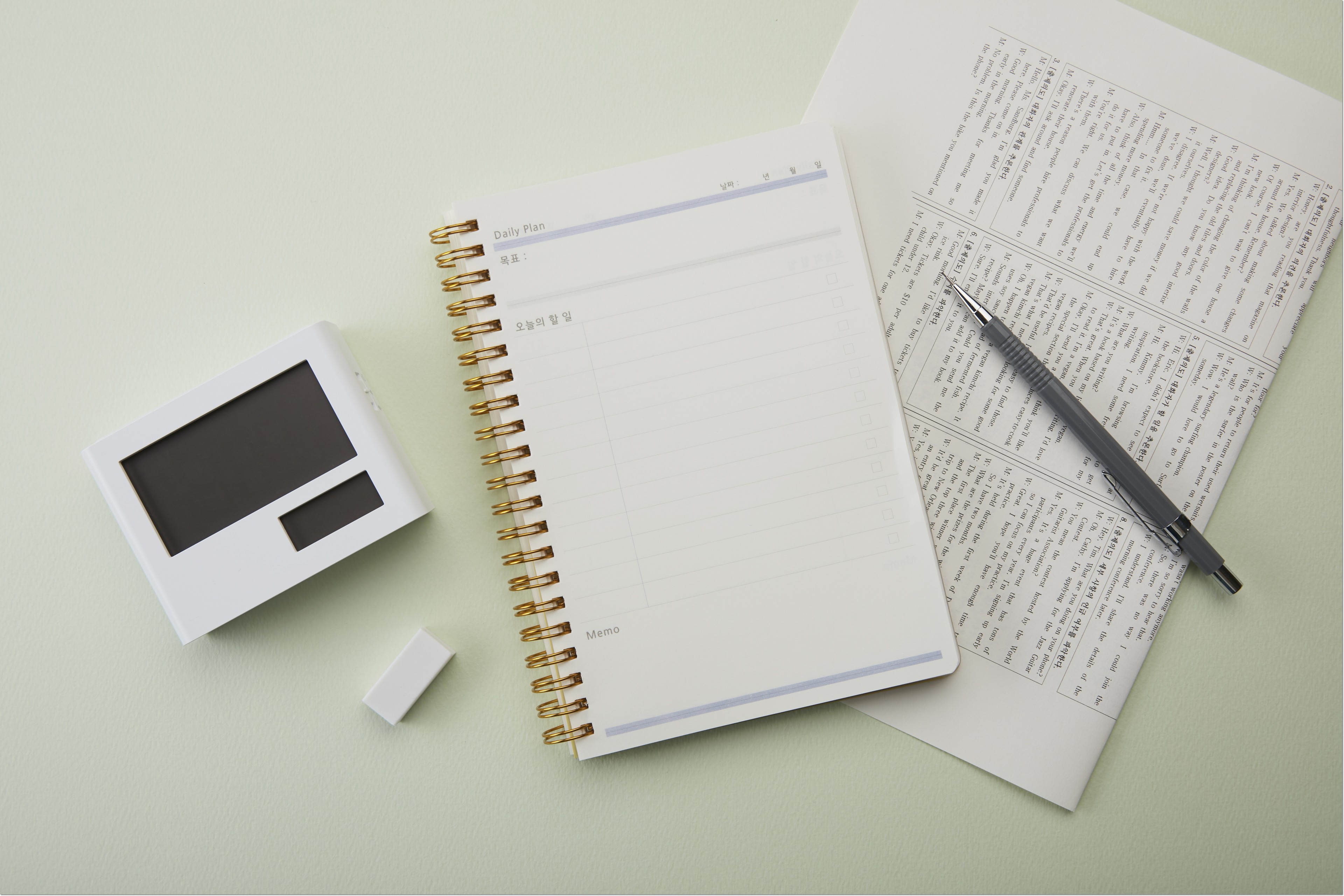
기본 시계 앱의 타이머와 메모 앱만으로도 구간과 과제를 나눌 수 있습니다. 할 일은 ‘영어 공부’보다 ‘본문 한 문장의 중심 내용을 쓰기’처럼 적습니다. 꾸미기나 통계 확인에 시간이 더 든다면 종이 목록으로 바꿔 비교해도 됩니다.
3. Android는 디지털 웰빙 기능을 확인하세요
Google 안내에서는 지원 기기의 디지털 웰빙에서 앱 타이머와 집중 모드를 사용할 수 있다고 설명합니다. 집중 모드는 선택한 앱을 일시 중지하고 알림을 줄이는 기능입니다. 기기와 운영체제에 따라 제공 여부와 설정 단계가 다를 수 있습니다.
4. iPhone은 집중 모드의 알림 조건을 봅니다
Apple의 집중 모드는 허용할 사람과 앱의 알림 등을 조정하는 도구입니다. 모든 앱의 실행을 완전히 막는 기능으로 이해하지 마세요. 보호자나 학교에서 필요한 연락을 어떻게 받을지도 확인하고 실제 공부 구간에서 설정이 맞는지 점검합니다.
5. 외부 앱은 가격과 권한을 함께 확인합니다
유료 구독, 광고, 연령 조건, 연락처·사진 접근, 계정 공유 여부를 설치 전에 봅니다. 게임 보상이나 친구 순위가 오히려 방해된다면 기능을 줄이세요. 앱의 인기도보다 필요한 일을 적고 돌아오는 데 도움이 되는지를 사용 기록으로 판단합니다.
내 상황에 맞춰 해 보기
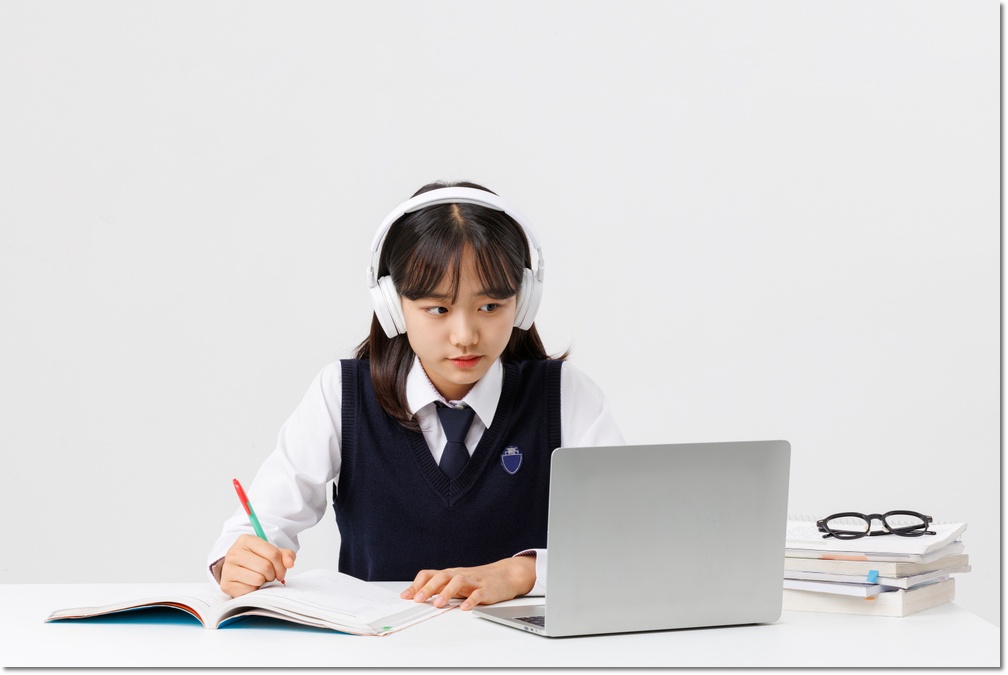
알림을 확인하며 수학 풀이가 자주 끊기는 학생이라면 먼저 기기의 기본 알림 설정을 조정하고 한 구간을 공부합니다.
‘앱 확인 횟수’와 ‘혼자 끝낸 풀이’를 함께 기록해 도구를 계속 쓸지 정합니다. 기기 기능이 없으면 휴대전화를 시야 밖에 두는 방법도 비교할 수 있습니다.
오늘 남길 확인 목록
- 줄이려는 방해
- 필요한 기능
- 가격·권한·연령 조건
- 사용 뒤 실제 과제 결과
학부모는 이렇게 도와주세요
기기 설정을 일방적인 감시로 쓰기보다 왜 바꾸는지 학생과 합의하세요. 필요한 연락은 남기고 도구 없이도 시작할 수 있는 방법을 함께 정합니다.
자주 묻는 질문
공부 앱이 꼭 필요한가요?
아닙니다. 종이 목록과 기본 타이머로 충분할 수 있습니다. 앱 관리가 공부보다 복잡해지면 기능을 줄이거나 도구를 바꿔 보세요.
더 살펴볼 자료
연구·기관 안내는 학습 활동을 구성할 때 참고한 자료입니다. 실제 학교 범위와 평가 조건은 학교 안내를 확인하세요.
- Google · Android 디지털 웰빙과 집중 모드
지원 기기별 기능과 설정 안내 - Apple · iPhone의 방해금지·집중 모드
알림 허용과 일정 설정; 기기·버전에 따른 안내 확인 - EEF · 디지털 도구와 학습
기술을 학습 목표와 연습·피드백에 연결하는 자료
우리 동네의 학습 안내 이어 보기
글에서 정리한 질문을 가지고 가까운 지점의 소개와 동네 안내를 살펴보세요. 현재 모집·시간·비용·지원 범위는 해당 지점에 확인하세요.
전국센터·지점 목록에서도 지역을 선택할 수 있습니다.